製品工程取込
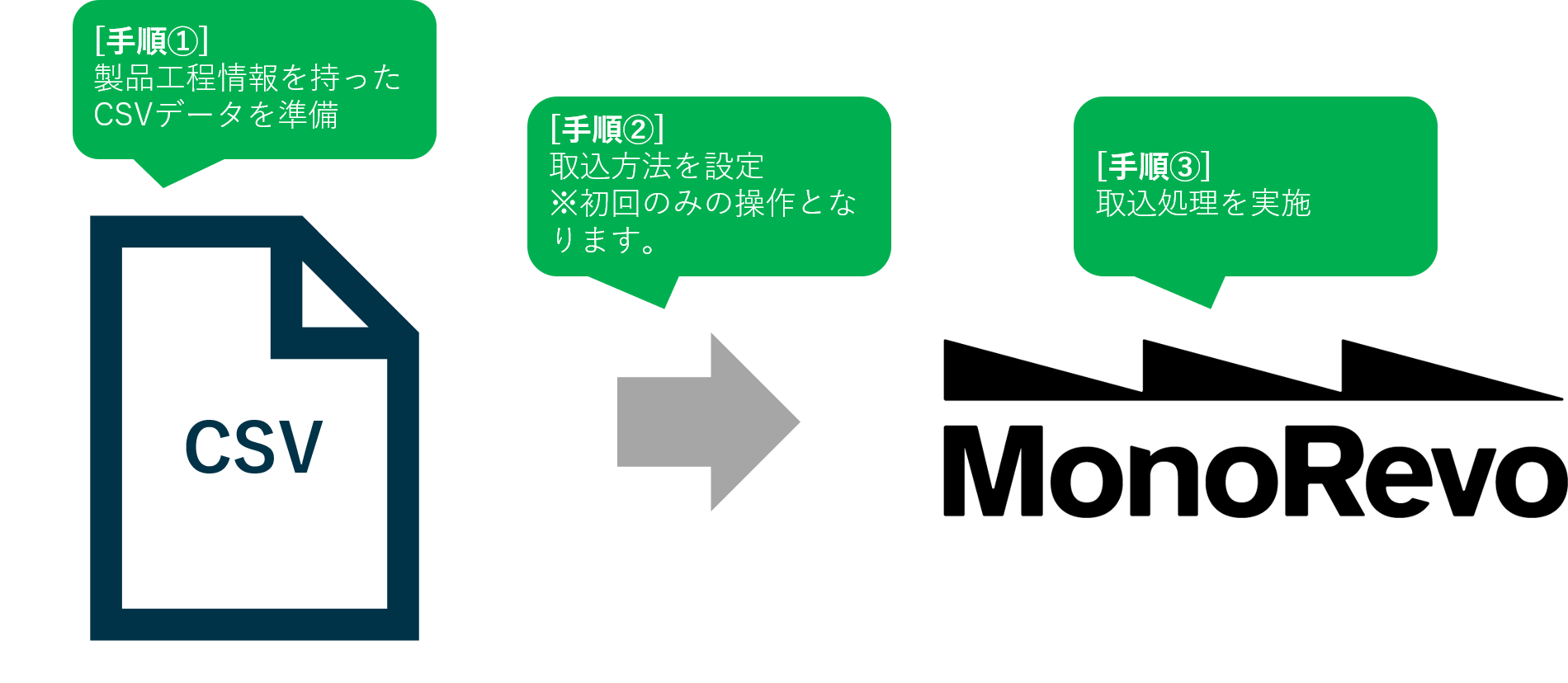
CSVデータの準備(手順①)
取込み用にCSVファイルを用意する場合
- エクセルファイルを開きます。
- 下図のように、1行目に取込項目名、2行目以降に取込内容を入力します。
CSVは、登録済み品番に対して、工程を標準工程として紐づけていくという考え方で作成します。
具体的には以下の通りです。
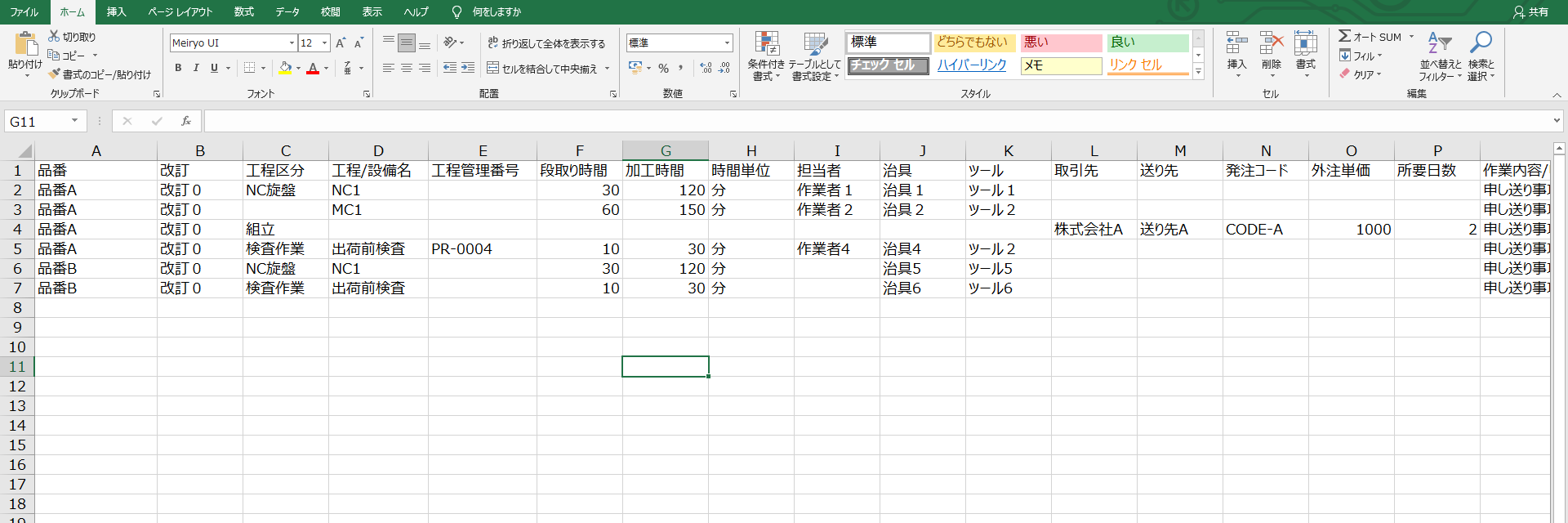
1行目 品番 工程区分 工程/設備名 ・・・ 段取り時間 加工時間 2行目 品番A 第1工程に関する情報(例:NC旋盤) 3行目 品番A 第2工程に関する情報(例:マシニング) 4行目 品番A 第3工程に関する情報(例:メッキ) 5行目 品番A 第4工程に関する情報(例:検査) 6行目 品番B 第1工程に関する情報(例:NC旋盤) 7行目 品番B 第2工程に関する情報(例:検査) 上記表では以下の取込結果となります。
- 品番A:
第1工程:NC旋盤
第2工程:マシニング
第3工程:メッキ
第4工程:検査 - 品番B:
第1工程:NC旋盤
第2工程:検査
取り込みたい内容は、以下表に従い入力します。
- ※社内工程取込時は、取り込みたい条件により必須取込項目は次の通り変化します。
工程区分までを標準工程として指定したい場合:工程区分
工程/設備名までを標準工程として指定したい場合:工程/設備名もしくは工程管理番号 - ※社外工程取込時は、工程区分と取引先が必須取込項目となります。
- ※「品番」は、CSVデータを取込む際、必須の項目となりますが、そのほかの項目は必須取込項目ではありませんので、不要でしたら入力する必要はありません。
- ※取込項目名称は、文言カスタマイズによって設定されている名称が表示されます。
- ※安定したCSV取込を行うため、取込項目数にもよりますが1000レコード/回を推奨します。 (レコード:CSV内の”行”)
取込項目名称 入力内容 備考 品番(※必須) 文字列 登録済みの品番に対して、標準工程を紐づけることができます。
未登録の品番を入力すると、取込が実施されません。改訂 文字列 既存の品番と既存の改訂名称のセットに対して、標準工程を紐づけることができます。
未登録の改訂名称を入力すると、取込が実施されません。
例)品番A,改訂0が存在している場合
・品番A、改訂0 → 取込可
・品番A、改訂1 → 取込不可
・品番A(改訂入力無し) → 取込不可工程区分 文字列 システム内に存在する工程区分名称を入力します。
システム内に存在しない工程区分名称を入力した場合、取込が実施されません。工程/設備名 文字列 工程情報一覧で登録した工程/設備名称を入力します。
システム内に存在しない工程/設備名称を入力した場合、新たな工程として登録されます。加工区分 手動、自動 既存工程を呼び出す場合、左記以外の文字列を入力しても問題ありません。工程設備名を正として、情報が呼び出されるため、入力は無視されます。空欄でも問題ありません。
未登録の工程/設備名称を入力するときに、以下内容で加工区分を登録する場合、新規登録される工程/設備名称は加工区分を持たない状態で登録されます。
・手動、自動以外の文字列
・空欄
そのため、工程情報一覧より加工区分を追加で登録いただく必要があります。工程管理番号 文字列 既存工程を呼び出す場合、工程管理番号を入力するだけで、登録済みの工程を呼び出すことができます。
未登録の工程/設備名称を入力する場合、新規の工程の工程管理番号として登録されます。時間単価[円/時間] 数値 既存工程を呼び出す場合、登録されている時間単価が呼び出されますので、本項目で入力した値は無視されます。
未登録の工程/設備名称を入力する場合、新規の工程の時間単価として登録されます。段取り時間 数値 小数点第2位まで取込可となります。 加工時間 数値 小数点第2位まで取込可となります。 時間単位 秒、分、時間、日 段取り時間と加工時間を入力したい場合は、時間単位の入力が必須となります。
時間単位を入力していない場合、段取り時間と加工時間で入力した数値がシステムに取込まれません。担当者 文字列 以下の通り、取込が行われます。 - 既存工程に対して、すでに紐づけが行われている担当者名を入力した場合
入力した担当者名が標準工程内での担当者として取り込まれます。 - 既存工程に対して、紐づけが行われていない担当者名を入力した場合
入力した担当者名が、標準工程内での担当者として取り込まれます。
そのうえで、取り込んだ工程と担当者が紐づけされます。 - 存在しない担当者名を入力した場合
取込が実施されません。 - 担当者を空欄で取込みたい場合
[blank]と入力してください。(括弧は不要)
治具 文字列 ツール 文字列 取引先 文字列 外注工程を標準工程として取り込む場合入力します。
外注工程取込時は、工程区分が併せての必須入力項目となります。- 登録済み取引先を入力する場合
入力した取引先(登録済み)のものが標準工程として呼び出されます。 - 未登録の取引先を入力する場合
入力した取引先が標準工程として呼び出されます。
そのうえで、新たな取引先として取引先情報一覧に登録されます。
送り先 文字列 発注コード 文字列 外注単価 数値 所要日数 数値 作業内容/申し送り事項 文字列 - 品番A:
- 「名前を付けて保存」をクリックします。
- ファイルの種類として「CSV(コンマ区切り)(*.csv)」を選択します。(※)
- 保存をクリックします。
(※)ファイル選択時、「CSV UTF-8(コンマ区切り)(*.csv)」という似たファイル形式がありますが、こちらを選択すると正常にものレボに取り込むことができませんので、ご注意ください。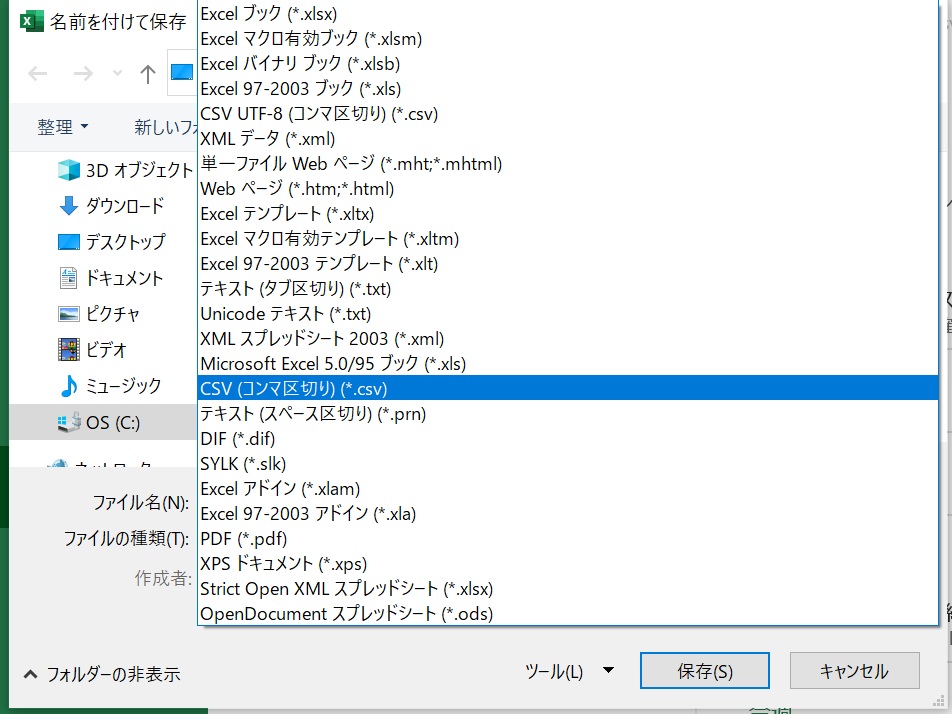
他システムよりデータを読み込む場合
ファイル拡張子が(*.csv)であり、文字コードがShift-JISであることを確認してください。
文字コードがUTF-8である場合は、Shift-JISに変換してください。
CSVファイルの作成のためのサンプルデータ
サンプルデータでは、以下製品データを作成しております。 ダウンロード
- 品番1001
第1工程:NC旋盤
第2工程:マシニング
第3工程:熱処理(外注:取引先A)
第4工程:検査 - 品番1002
第1工程:NC旋盤
第2工程:マシニング
第3工程:検査
※このとき、品番1001、1002および各工程は登録済みであるものを入力しています。
製品取込方法設定(手順②)
- トップメニューより、「製品工程取込設定」をクリックします。
- 画面右の「登録」ボタンをクリックします。設定編集画面に移行します。
- 取込設定名を入力します。こちらで入力した名称が、プルダウンの選択項目として表示される名称となります。(登録後に編集可能です。)
- 区切り文字として、「カンマ」にチェックを入れます。CSVデータがTAB区切りである場合は、TABを選択します。
- 「ヘッダあり」をチェックします。取込データにヘッダ(項目名称)が無い場合は、チェックを入れる必要はありません。
- サンプルデータ読込欄横の「参照」ボタンをクリックします。
- 手順①で準備したCSVデータファイルを選択します。
- サンプルデータを読み込んだあと、サンプルデータ読込欄横の「読込」ボタンをクリックします。
- それぞれの項目に必要に応じて以下操作を実施し、画面左下の登録ボタンをクリックします。
固定値の設定
CSV取込内容に合わせて、ものレボ内に取り込みたい情報であるが、CSV内にデータは無い場合に利用します。
例)自社で扱う工程の時間単位はすべて「分」であるため、 すべての取込工程に対して「分」の時間単位を紐づける。
- 取込項目
固定値を設定する項目を選択します。
例)「時間単位」を選択します。 - 固定値の入力
固定値を入力します。本日日付もしくは自由記述を選択することができます。
例)固定値を選択のうえ、「分」と入力します。
→CSVで取り込むデータすべてに「分」を時間単位として登録します。
取込設定
CSVで取り込んだデータがシステム内でどの情報と紐づくかを設定します。
- ヘッダ
「ヘッダあり」としてCSVを取込んだ場合、本列にヘッダに記載した項目名が表示されます。 - サンプルデータ
CSVで取り込んだ1番上のデータがサンプルデータとして表示されます。 - 取込項目
表示されているヘッダ名称、サンプルデータを参考にして、CSVでの列内データが「ものレボ内でどの項目と紐づけるか」を選択します。 - 重複不可
重複不可にチェックを入れると、仮に列内に同一データがあった場合、後続のデータの読み込みは実施しません。 - 文字抽出
取込むデータにおいて、取り込む文字列を指定します。
例)既存社内システムからXXX-YYYYY-ZZZZという品番データが出力されているところ、ものレボではYYYYY-ZZZZのみを利用したい場合、5文字目から14文字目までを取込むよう設定できます。 - 変換1、変換2
文字列の変換(半角⇔全角、小文字⇔大文字)を設定できます。 - 空の時に入れる値
CSVデータで空の欄があった場合の対応を設定できます。 - 変換結果
文字列抽出、変換1、変換2、空の時に入れる値を設定した場合、サンプルデータがどのように変化するか表示します。
製品取込(手順③)
- トップメニューより、「製品情報一覧」をクリックします。
- 画面左の「製品工程取込」ボタンをクリックします。製品工程取込画面に移行します。
- 製品工程取込設定欄をクリックし、手順②で登録した取込設定を選択します。
- ファイル欄の「ファイルを選択」ボタンをクリックし、手順①で準備したCSVファイルを選択します。
- CSVファイルを選択すると、データ件数が表示されますので、CSVファイル内にある読み込みたい製品工程数とデータ数が一致していることを確認します。
- 「登録」ボタンをクリックします。
- 製品情報一覧に戻りますので、画面を一度更新します。(画面左上の「↻」ボタン、もしくは、キーボード上でF5キーを押します。
- 画面更新後、CSVに入力していた工程の品番への紐づけが完了しています。
※安定したCSV取込を行うため、取込項目数にもよりますが1000レコード/回を推奨します。 (レコード:CSV内の”行”)