売上/原価分析機能の操作方法
売上/原価分析機能は、注文情報毎(大区分)と明細情報毎(小区分)の分析に分類されます。
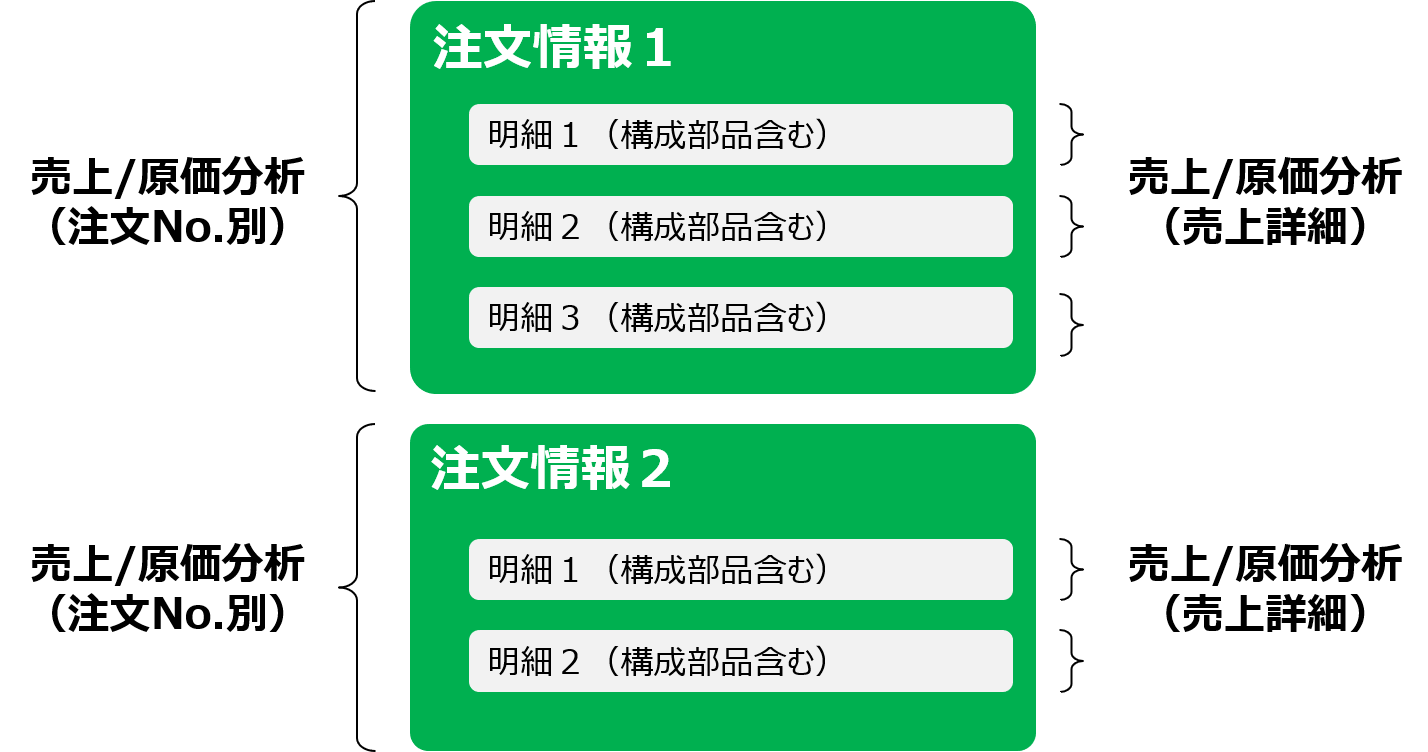
売上詳細検索
売上詳細検索は、明細情報毎(小区分)の集計モードとなります。集計・分析方法は次の通りです。
- トップメニューより、「売上/原価分析」ボタンをクリックすることで、売上/原価分析画面に移行します。
- 画面上部の集計条件として、売上詳細を選択します。
- 検索したい条件を検索条件欄に入力して、検索ボタンをクリックします。
- 検索条件に従った集計結果が検索一覧に表示されますので、分析を行います。
| 項目 | 概要とデータ参照元 | |
| 受注日 | 見積/受注登録画面で注文情報として入力する受注日 | |
| 見積No. | 見積/受注登録画面で注文情報として入力する見積No. | |
| 注文No. | 見積/受注登録画面で注文情報として入力する注文No. | |
| 手配No. | 手配登録画面で明細情報として入力する手配No. | |
| 品番 | 見積/受注登録画面で明細情報として入力する品番 | |
| 品名 | 見積/受注登録画面で明細情報として入力する品名 | |
| 数量 | 見積/受注登録画面で明細情報として入力する数量 | |
| 得意先 | 見積/受注登録画面で注文情報として入力する得意先 | |
| 仕入原価 [円] | 仕入額の原価合計 手配時の明細に紐づく仕入品、材料、外注工程の検収額合計 |
|
| 内製原価 | 計画 [円] | 内製品の計画原価 工程管理機能での社内工程の計画原価(工程管理機能連携時のみ) |
| 実績 [円] | 内製品の実績原価 工程管理機能での社内工程の実績原価(工程管理機能連携時のみ) |
|
| 製造原価 | 計画 [円] | 明細単位の製品全体での製造原価(計画) 手配時の明細に紐づく仕入品、材料、外注工程の発注額と内製原価(計画)の合計 |
| 実績 [円] | 明細単位の製品全体での製造原価(実績) 手配時の明細に紐づく仕入品、材料、外注工程の検収額と内製原価(実績)の合計 |
|
| 売上額 [円] | 明細単位の売上額 見積/受注登録画面で明細情報として入力する売上額合計(金額反映しない除く) |
|
| 粗利額 | 計画 [円] | 明細単位の粗利額(計画) 売上額から製造原価(計画)を差し引いた値 |
| 実績 [円] | 明細単位の粗利額(実績) 売上額から製造原価(実績)を差し引いた値 |
|
| 粗利率 | 計画 [%] | 明細単位の粗利率(計画) 粗利額(計画)を売上額で除した値 |
| 実績 [%] | 明細単位の粗利率(実績) 粗利額(実績)を売上額で除した値 |
|
| ステータス | 見積済、受注済、請求済のステータス | |
| 請求日 | 請求登録画面で明細情報として入力する請求日 | |
得意先別(注文No.別)検索
注文No.別(得意先別)検索は、注文情報毎(大区分)の集計モードとなります。集計・分析方法は次の通りです。
- トップメニューより、「売上/原価分析」ボタンをクリックすることで、売上/原価分析画面に移行します。
- 画面上部の集計条件として、得意先別を選択します。
- 検索したい条件を検索条件欄に入力して、検索ボタンをクリックします。
- 検索条件に従った集計結果が検索一覧に表示されますので、分析を行います。
一覧画面上部
| 項目 | 概要とデータ参照元 |
| 得意先名称 | 取引先情報一覧に登録されている取引先名称 |
| 売上額合計 [円] | 検索条件に該当する注文No.の実績売上額合計(請求済ステータス分) |
| 粗利額合計 [円] | 検索条件に該当する注文No.の実績粗利額合計(請求済ステータス分) |
一覧画面下部
| 項目 | 概要とデータ参照元 | |
| 受注日 | 見積/受注登録画面で注文情報として入力する受注日 | |
| 見積No. | 見積/受注登録画面で注文情報として入力する見積No. | |
| 注文No. | 見積/受注登録画面で注文情報として入力する注文No. | |
| 件名 | 見積/受注登録画面で注文情報として入力する件名 | |
| 担当者 | 見積/受注登録画面で注文情報に紐づける担当者名 | |
| 得意先 | 見積/受注登録画面で注文情報として得意先名称 | |
| 仕入原価 | 計画 [円] | 仕入額の原価合計 同一注文No.に紐づく仕入品、材料、外注工程の発注額合計 |
| 実績 [円] | 仕入額の原価合計 同一注文No.に紐づく仕入品、材料、外注工程の検収額合計 |
|
| 内製原価 | 計画 [円] | 内製品の計画原価 工程管理機能での社内工程の計画原価(工程管理機能連携時のみ) *外注工程単価は仕入原価に含まれるため、内製原価には含まれない。 |
| 実績 [円] | 内製品の実績原価 工程管理機能での社内工程の実績原価(工程管理機能連携時のみ) |
|
| 製造原価 | 計画 [円] | 注文No.単位での製造原価(計画) 同一注文No.に紐づく仕入品、材料、外注工程の発注額と内製原価(計画)の合計 |
| 実績 [円] | 注文No.単位での製造原価(実績) 同一注文No.に紐づく仕入品、材料、外注工程の検収額と内製原価(実績)の合計 |
|
| 売上額 | 計画 [円] | 注文情報単位の売上額(計画) 見積/受注登録画面で注文情報として入力する売上額合計(金額反映しない除く) |
| 実績 [円] | 注文情報単位の売上額(実績) 見積/受注登録画面で注文情報として入力した注文の請求額合計(金額反映しない除く) |
|
| 粗利額 | 計画 [円] | 粗利額(計画) 売上額(計画)から製造原価(計画)を差し引いた値 |
| 実績 [円] | 粗利額(実績) 売上額(実績)から製造原価(実績)を差し引いた値 |
|
| 粗利率 | 計画 [%] | 粗利率(計画) 粗利額(計画)を売上額(計画)で除した値 |
| 実績 [%] | 粗利率(実績) 粗利額(実績)を売上額(実績)で除した値 |
|
| ステータス | 見積済、受注済、請求済のステータス | |
| 請求日 | 請求登録画面で注文情報として入力する請求日 | |
仕入先別検索
仕入先別検索は、発注情報毎(発注No.ごと)の集計モードとなります。集計・分析方法は次の通りです。
- トップメニューより、「売上/原価分析」ボタンをクリックすることで、売上/原価分析画面に移行します。
- 画面上部の集計条件として、仕入先別を選択します。
- 検索したい条件を検索条件欄に入力して、検索ボタンをクリックします。
- 検索条件に従った集計結果が検索一覧に表示されますので、分析を行います。
一覧画面上部
| 項目 | 概要とデータ参照元 |
| 仕入先名称 | 取引先情報一覧に登録されている取引先名称 |
| 仕入額合計 | 検索条件に該当する発注No.別の実績仕入額合計(検収済ステータス分) |
一覧画面下部
| 項目 | 概要とデータ参照元 |
| 発注No. | 発注/検収登録画面で発注情報として入力する発注No. |
| 仕入先 | 発注/検収登録画面で発注情報として入力する仕入先名称 |
| 件名 | 発注/検収登録画面で発注情報として入力する件名 (発注画面で変更しなければ、見積/受注登録画面で入力した件名がデフォルトで入力されます。) |
| 受注日 | 見積/受注登録画面で注文情報として入力する受注日 発注/検収一覧で新規追加した発注情報(見積/受注登録を経ない発注情報)には受注日が登録されません。 |
| 注文No. | 発注/検収登録画面で発注情報として入力する注文No. |
| 得意先 | 見積/受注登録画面で注文情報として得意先名称 発注/検収一覧で新規追加した発注情報(見積/受注登録を経ない発注情報)には得意先が登録されません。 |
| 品番 | 発注/検収登録画面で発注情報として入力する品番 |
| ステータス | 未発注、発注済、検収済のステータス |
| 検収日 | 検収登録画面で入力する検収日 |
分析結果をダウンロードする
- トップメニューより、「売上/原価分析」ボタンをクリックします。
- 集計条件を指定のうえ、検索ボタンをクリックします。
- 検索結果が表示されますので、画面右の「ダウンロード」ボタンをクリックします。すると、CSV形式(※)で検索結果が出力されます。
(※)CSVファイルの文字コードはUTF-8となります。