製品情報を登録/編集/削除する
製品情報を登録する
- トップ画面より「製品情報一覧」ボタンをクリックし、製品情報一覧画面に移ります。
- 製品情報一覧画面においては、登録している製品が一覧で表示されます。(導入時はなにも登録されていない状態です。)画面左の「登録」ボタンをクリックし、製品情報登録画面に移ります。
- 製品情報登録画面にて以下表の内容を入力のうえ、画面下部の「登録」ボタンをクリックします。
| 項目 | 説明 |
| 製品種別(必須) | 内製品・仕入品・材料の中から、登録する製品の種別を選択します。 |
| 登録日 | 情報登録日を入力します。 |
| 品番(必須) | 品番を登録します。製品種別で「内製品」・「仕入品」を選択した場合に登録します。 |
| 材料コード(必須) | 材料コードを登録します。製品種別で「材料」を選択した場合に登録します。 |
| 改訂 | 製品登録情報の改訂番号を登録します。 |
| 品名 | 品名を入力します。製品種別で「内製品」・「仕入品」を選択した場合に登録します。 |
| 材料名/材質 | 材料名と材質を登録します。製品種別で「材料」を選択した場合に登録します。 |
| 図番 | 図番を入力します。 |
| 単位 | 単位を入力します。 |
| Rohs指令 | Rohs対応品の判定を入力します。 |
| 自由記述項目1~9 | 製品情報に関して、自由記述をすることができます。 |
| 備考 | 製品情報に関して、備考情報を登録することができます。 |
| メーカー | 仕入先・メーカー名を登録します。製品種別で「仕入品」・「材料」を選択した場合に登録します。 |
| 基準手配リードタイム | 材料の基準手配リードタイムを登録します。製品種別で「材料」を選択した場合に登録します。 |
製品情報を編集する
- 製品情報一覧画面にて、編集したい製品欄の「詳細」ボタンをクリックします。すると、製品詳細情報画面が立ち上がります。
- 画面上部の「製品情報」欄左下の「編集」ボタンをクリックします。
- 変更したい情報を変更のうえ、画面下部の「登録」ボタンをクリックします。
製品情報を削除する
- 製品情報一覧画面右の「削除」ボタンをクリックします。
- 削除ボタンをクリックすると、画面中央に削除確認画面が立ち上がりますので、「OK」ボタンをクリックします。
製品詳細情報を登録する
- 製品情報一覧画面において、詳細情報登録を実施したい製品欄の「詳細」ボタンをクリックします。
- 詳細ボタンをクリックすると、製品詳細情報ページに移動します。
- 製品詳細情報ページでは以下内容を編集することができます。
-
製品情報
図面/画像
製品に関係する画像を登録することができます。
製品形状
製品の形状に関する情報を入力します。
材料
内製品には材料情報を登録することができます。以下2通りの方法で材料情報を登録することができます。
-
-
- 材料コードを含む情報を新たに入力して登録する。
- 既存の材料コードを入力し、登録してある材料を紐づける。
-
ここで材料情報を内製品に紐づけておくと、工程管理機能や受発注機能で親部品を呼び出す際に材料情報も自動で呼び出すことができます。
-
標準工程
製品を作る標準工程を定めておけば、案件登録時に品番を呼び出すだけで、標準工程まで呼び出すことができ、簡単に案件を作成することができます。
標準工程をCSVで取り込みたい場合は、こちらをご参照ください。
-
構成部品表
製品を製造するうえで構成部品が存在する場合、構成部品表で簡単に登録中の製品配下に構成部品(材料含む)を設定することができます。
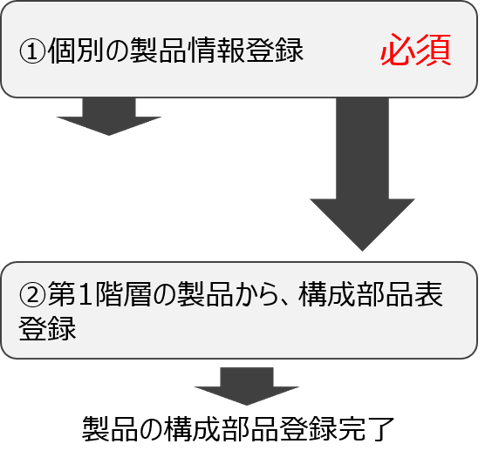
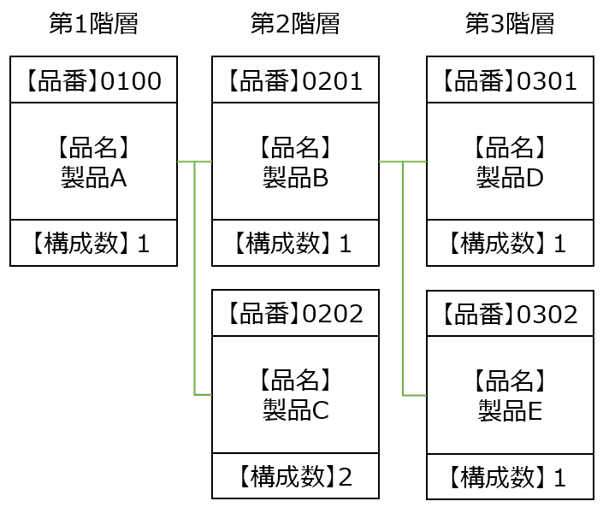
構成部品を登録しておくと、受発注機能にて受注作成時、親部品を呼び出すだけで子部品すべてが明細に記載されます。
在庫管理機能では、親部品の出庫計画を立てるだけで、子部品・孫部品・以降すべての構成部品を一括で出庫指示・手配指示をかけることができます。
-
在庫情報
在庫の保管場所を設定します。保管場所に以下情報を設定することで、在庫管理機能で出庫計画を作成したときに設定した情報に見合った補充計画を自動で作成します。
-
- 標準在庫数
- 手配単位サイズ
- 手配リードタイム